Idealizado e criado por Dr. Bruno Soares · CRM-SP 156633 · RQE 69476, pediatra e coordenador de pronto-socorro.
NO COMPUTADOR E NO CELULARDo mês planejado ao plantão coberto.
Celular e computadoro mesmo acesso, instalável como aplicativo
Trocas com aprovaçãoo colega aceita e a administração aprova
Excel, PDF e papelescala e relatórios para baixar e imprimir
A partir de R$ 399/mêsplano Básico, até 50 profissionais
Celular e computador
Abre no bolso do plantonista e na mesa da coordenação.
É um web app: abre pelo navegador, sem instalar nada, e dá para deixar na tela inicial como aplicativo. O mesmo login serve no celular e no computador, e cada tela se ajusta ao aparelho.
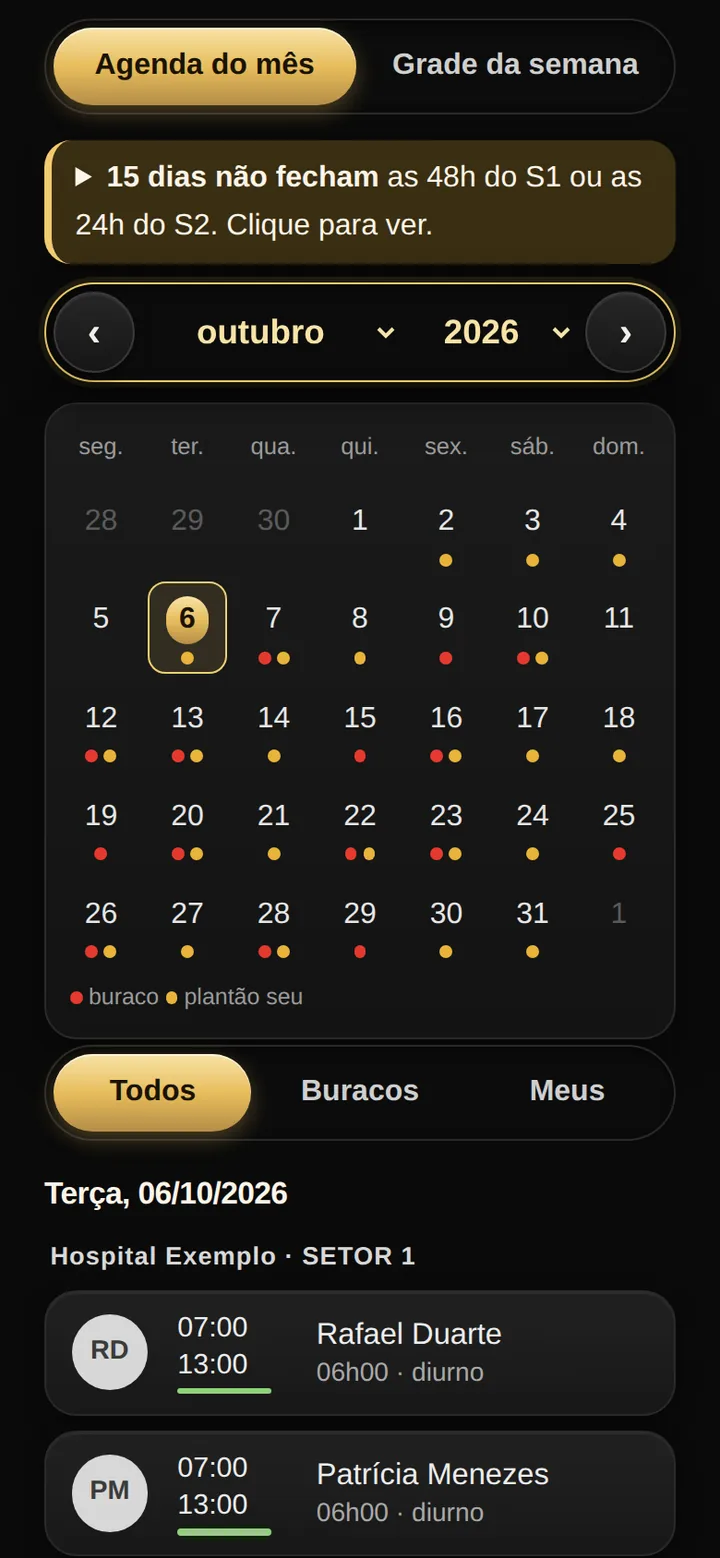
No celular, a agenda do mês.Um calendário com uma bolinha vermelha nos dias com buraco e uma dourada nos dias com plantão seu. Toque no dia e veja quem está em cada setor. Toda ação, de trocar a dividir plantão, cabe no polegar.
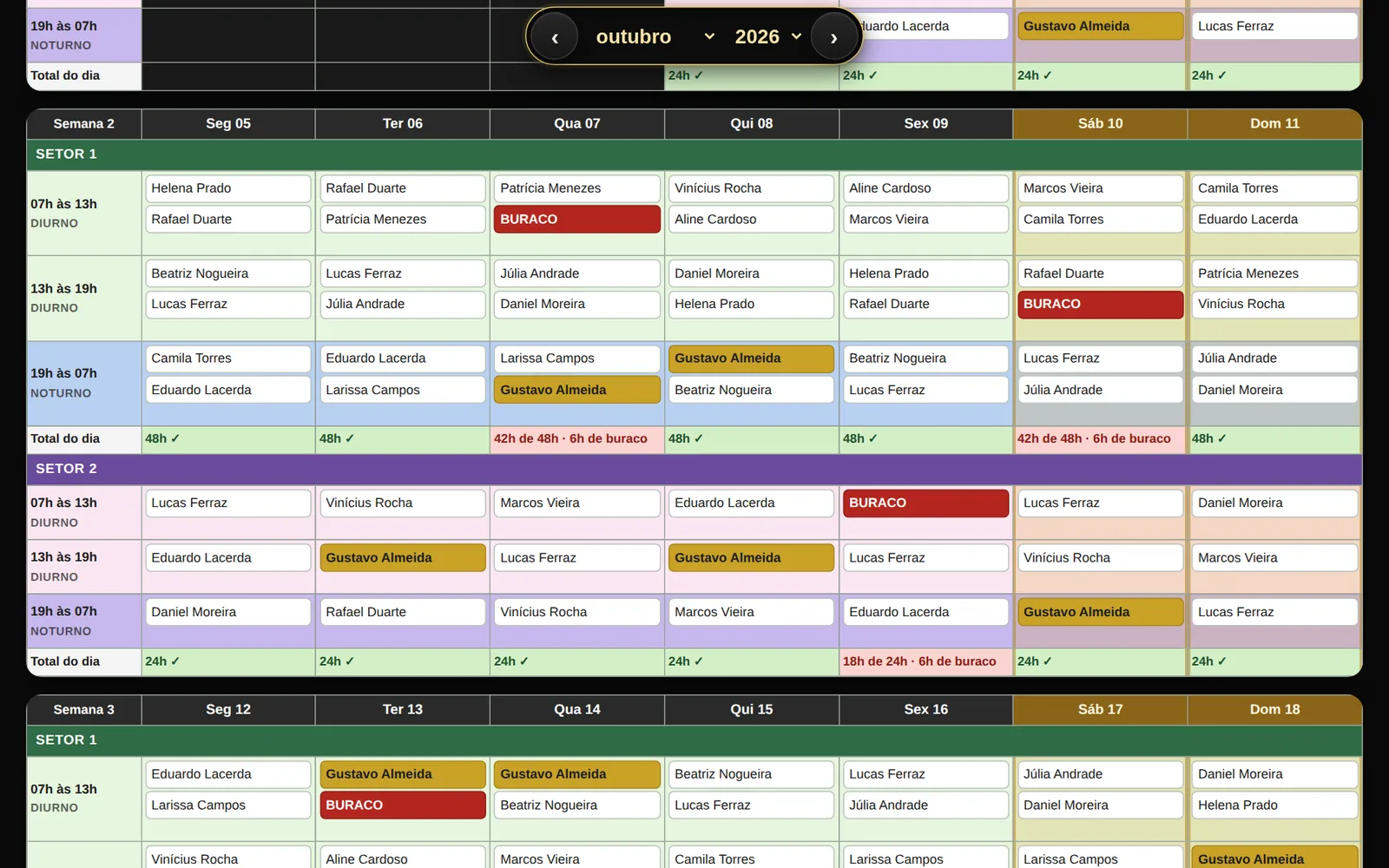
No computador, a grade da semana.O mês inteiro de uma vez, por setor, com diurno e noturno em cores diferentes, o seu nome em dourado e o total de cada dia. É onde a coordenação monta, confere, aprova e baixa os relatórios.
Para quem administra
A coordenação monta, libera, ajusta e confere.
O que a secretária e o coordenador fazem hoje na planilha, com as regras guardadas no sistema. As telas desta parte são do celular; as do computador estão logo mais abaixo, na parte No computador.
Montar e liberar o mêsPara quem administra
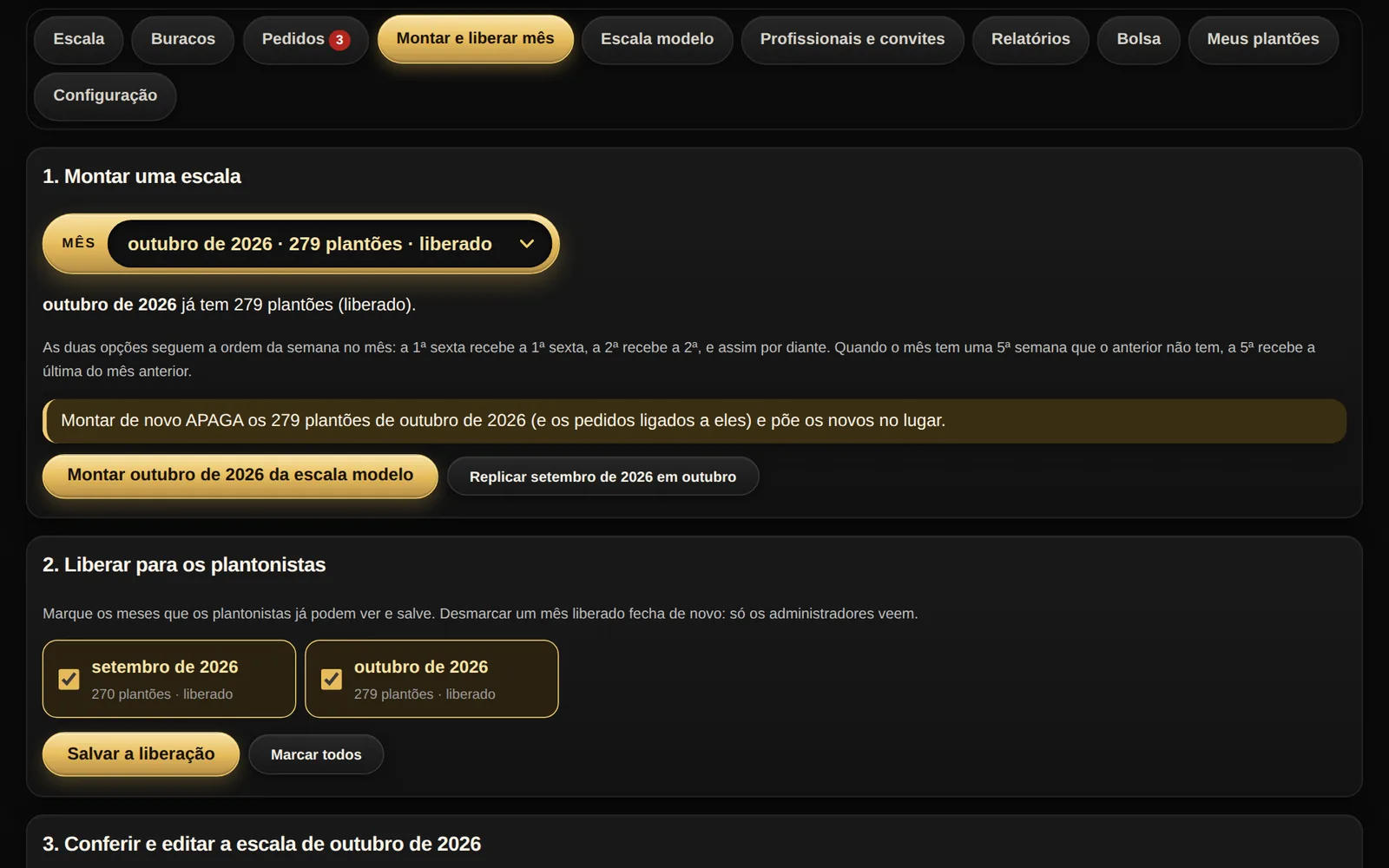
Monte o mês em um clique e libere quando estiver pronto.
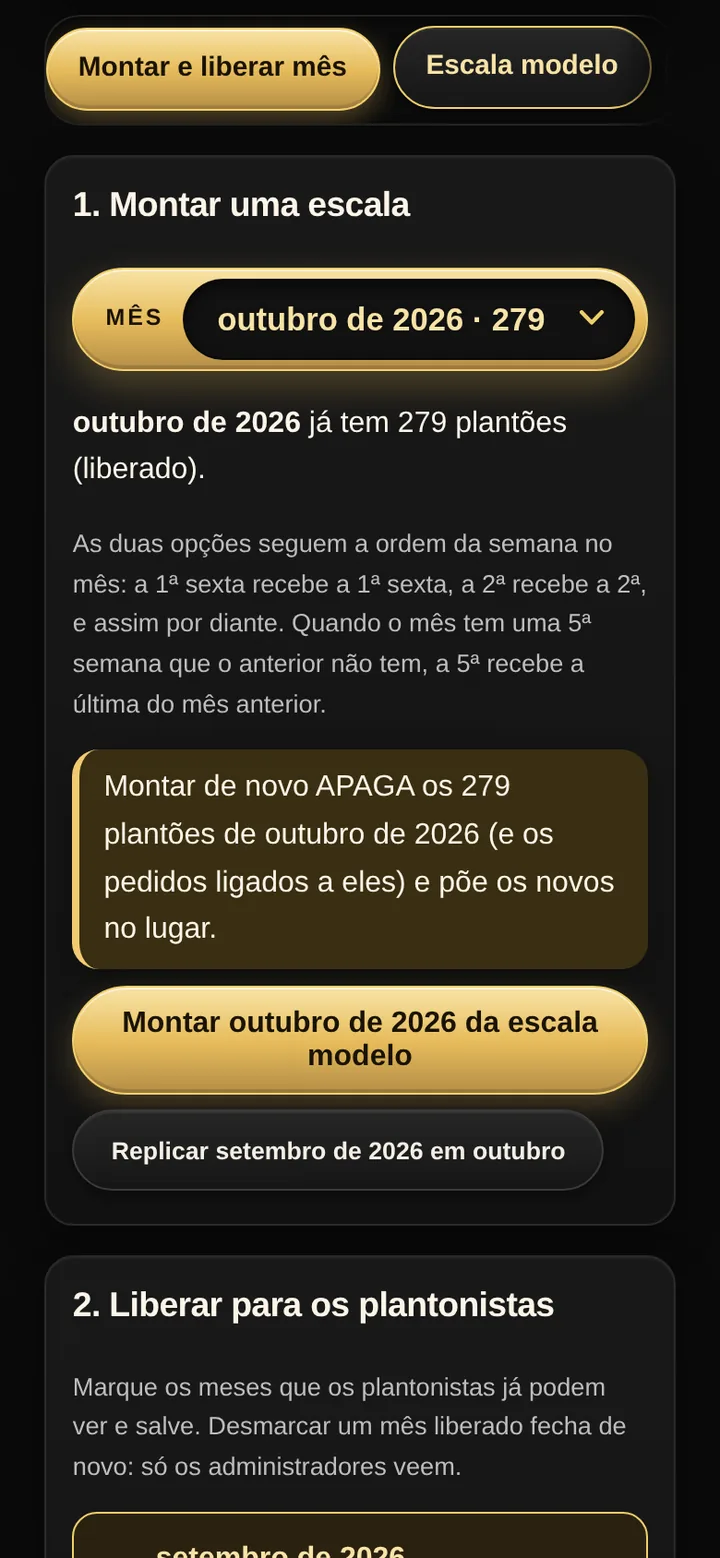
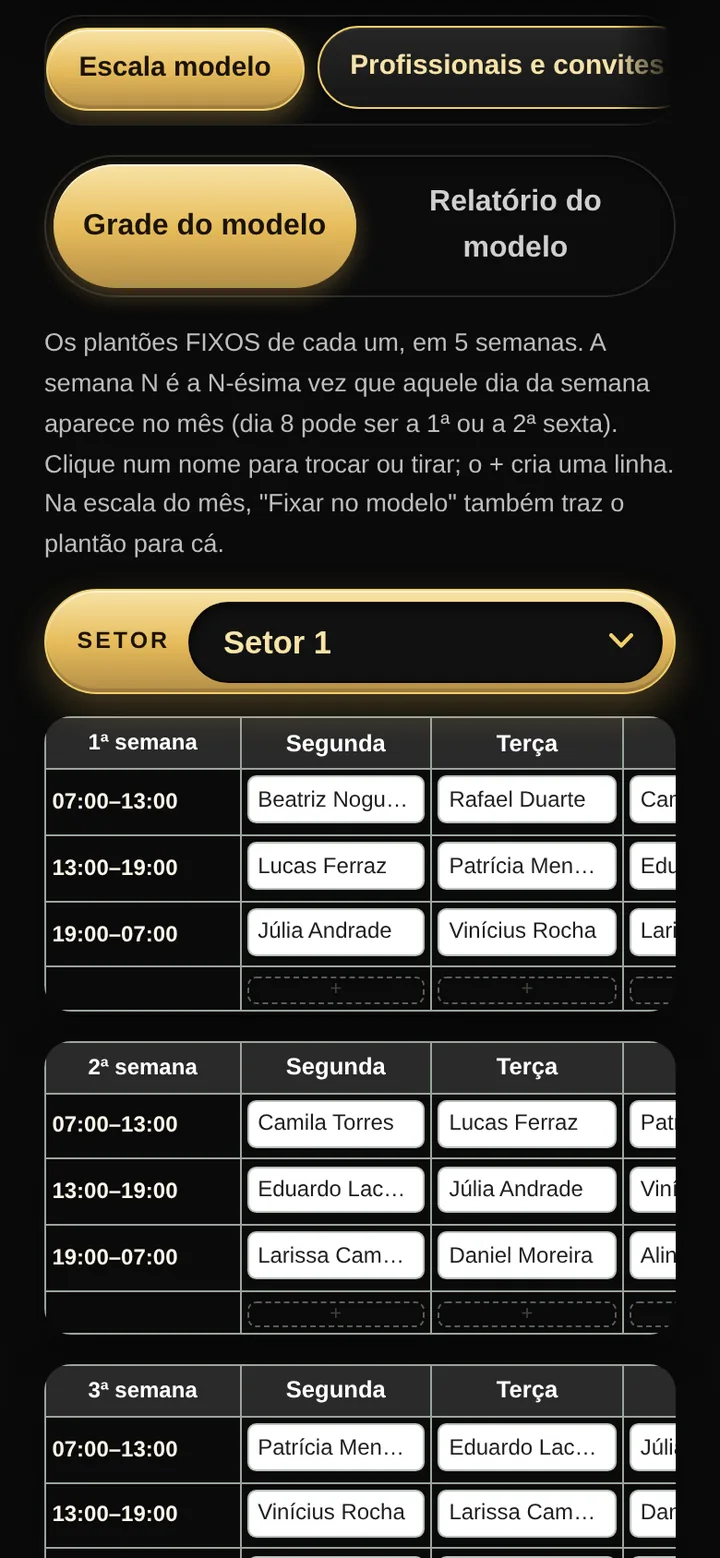
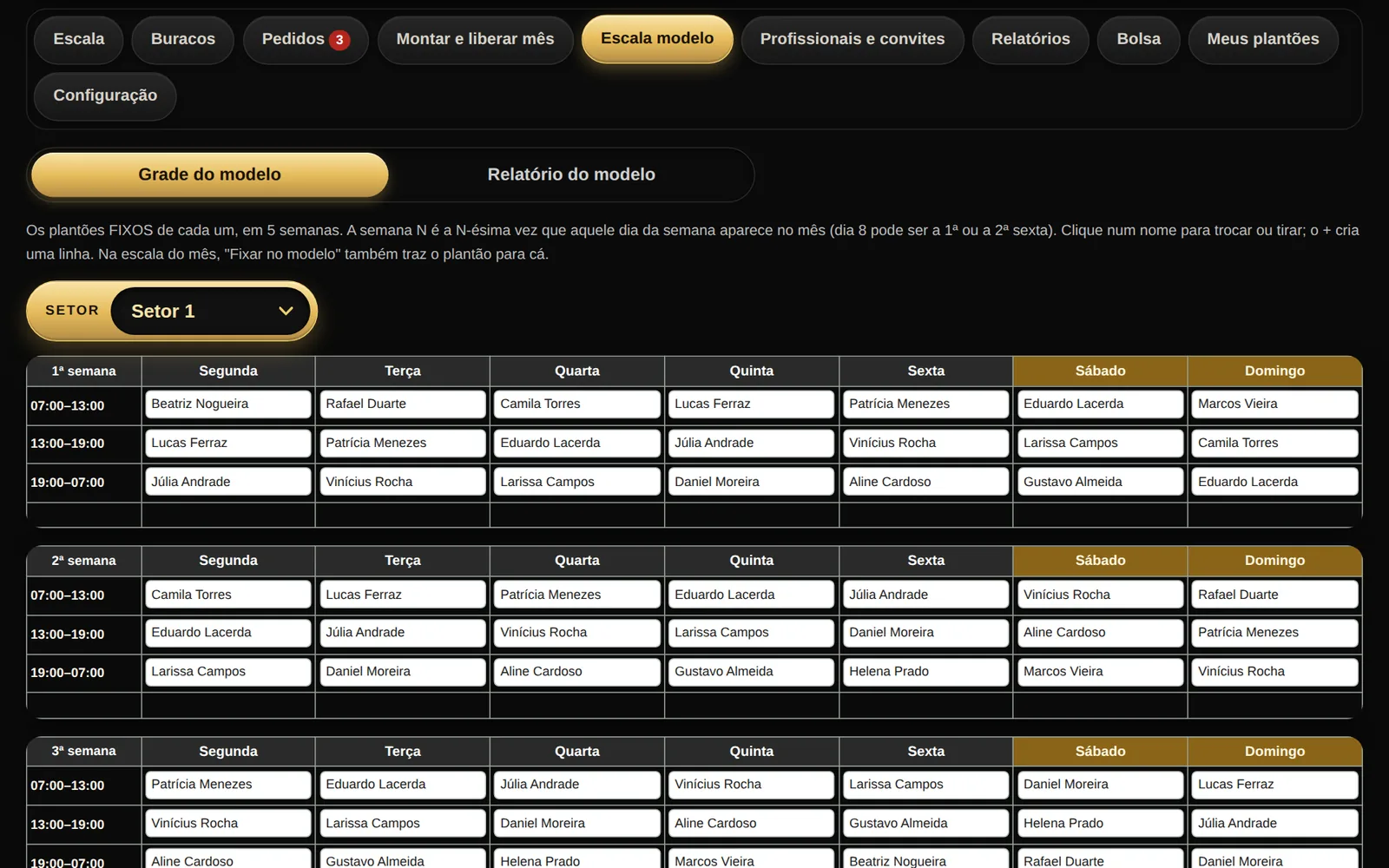
Cadastre a escala modelo de 5 semanas, com os plantões fixos de cada um. O mês novo sai do modelo ou replicando o mês anterior. A equipe só vê o mês depois que você libera.
Escala modelo de 5 semanas.A 1ª sexta recebe a 1ª sexta, a 2ª recebe a 2ª, e assim por diante, respeitando a semana do mês.
Dois caminhos para montar.Pelo modelo ou replicando o mês anterior. Se o mês já tem plantões, a tela avisa quantos serão apagados antes de você confirmar.
Liberar mês a mês.Marque os meses que os plantonistas já podem ver. Desmarcou, o mês fecha de novo e só a administração vê.
Fixar no modelo.Um plantão ajustado na escala do mês pode virar fixo no modelo, com a mesma pessoa.
Substituir, remover e dividirPara quem administra
Clicou no plantão, resolveu.
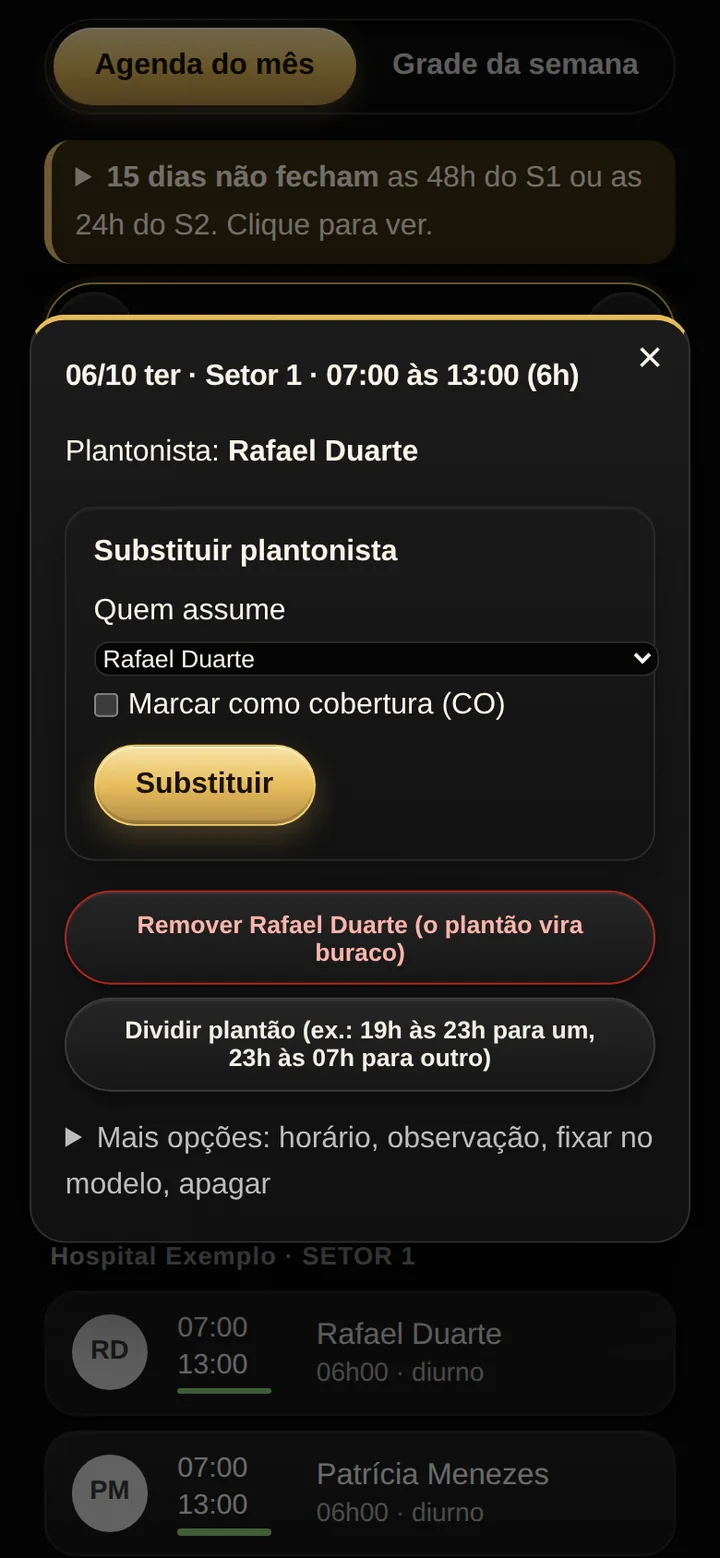
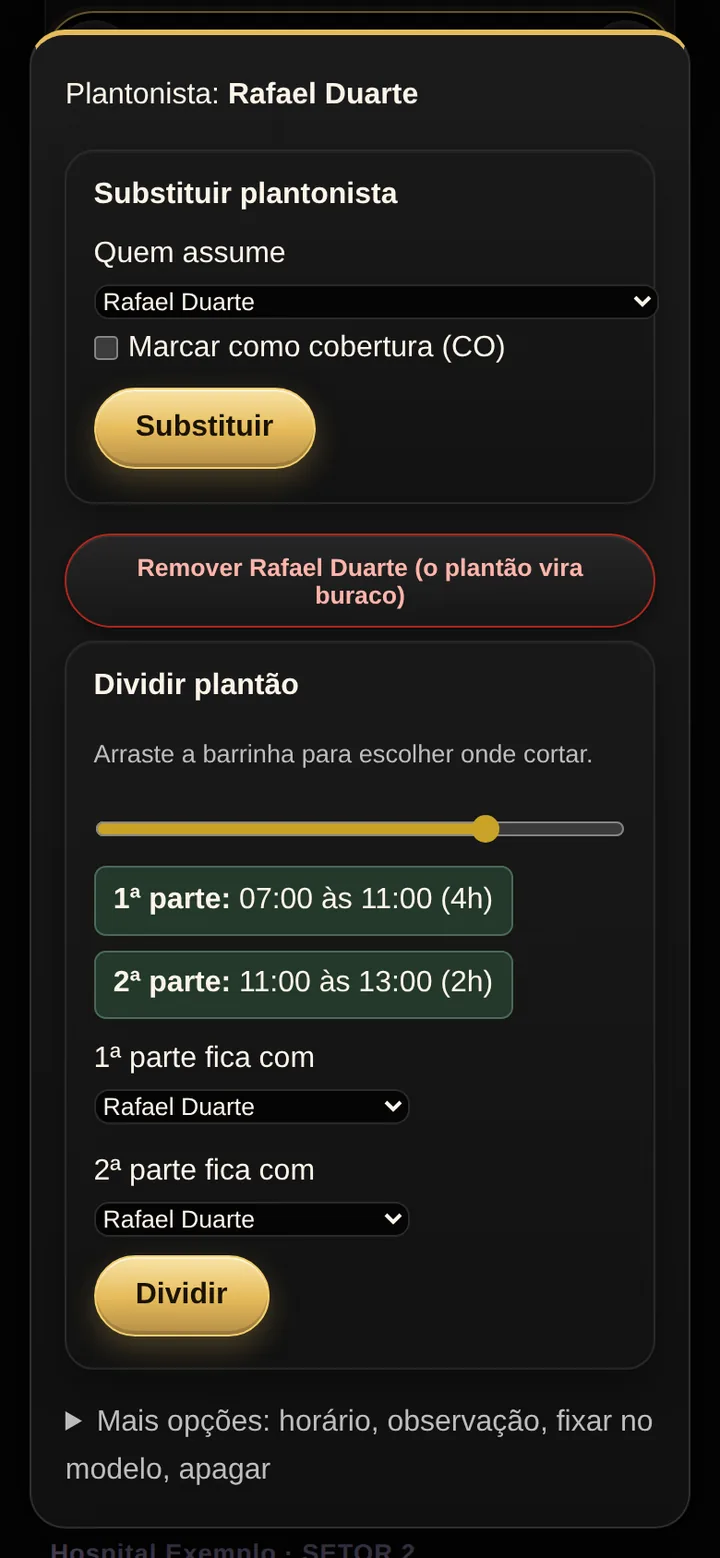
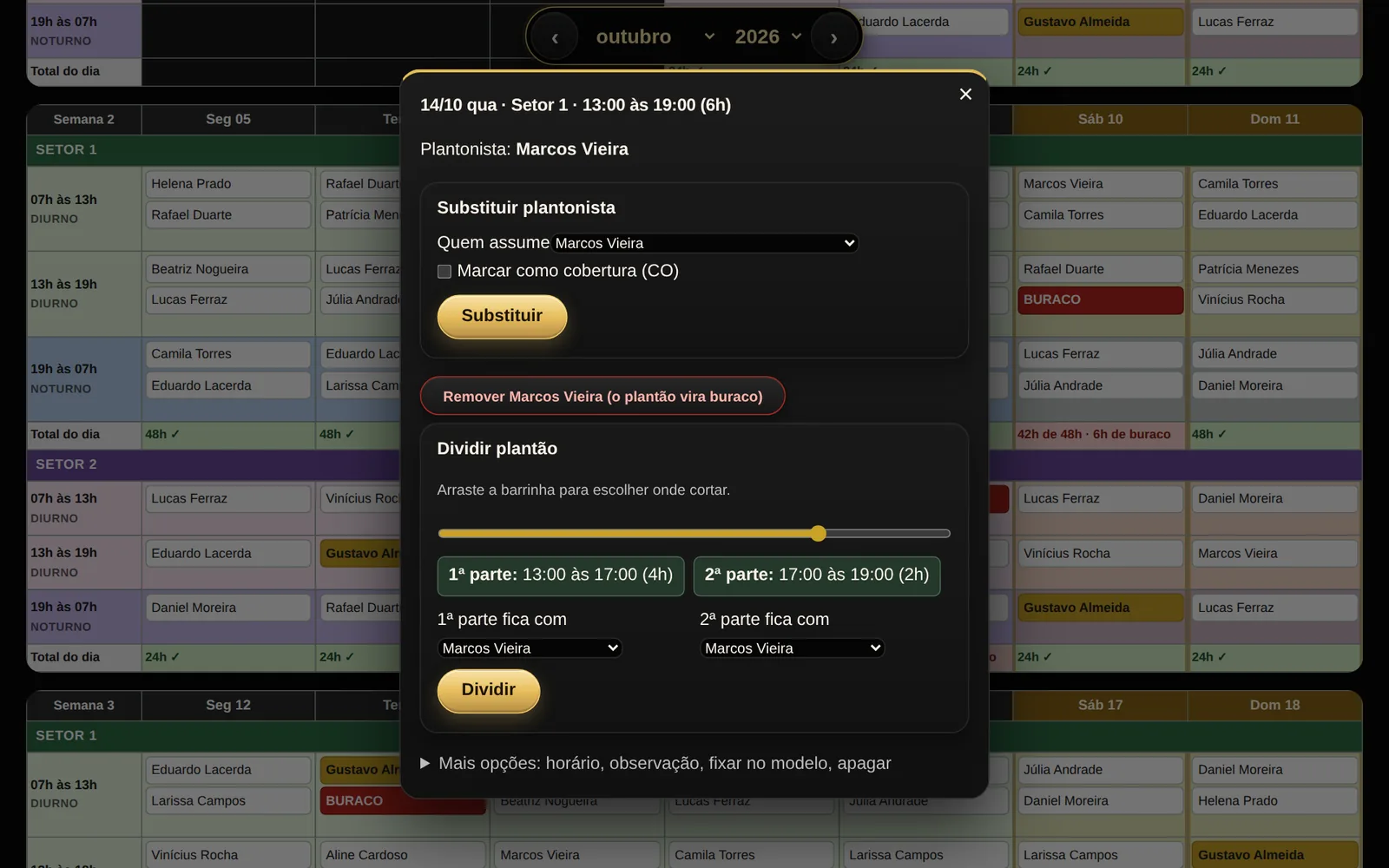
Toque no plantão para substituir o plantonista ou removê-lo, e o plantão vira buraco. Para dividir, arraste a barrinha até o corte e escolha quem fica com cada parte. As duas partes nascem preenchidas: ninguém fica sem cobertura.
Substituir em um toque.A lista mostra só quem pode entrar naquele setor. A secretária nunca aparece para plantão.
Remover deixa o buraco à mostra.O plantão continua na escala, em vermelho, até alguém assumir.
Dividir pela barrinha.Um plantão de 6 ou de 12 horas, cortado onde precisar, como 19h às 23h para um e 23h às 07h para outro. O menor pedaço é você quem define na Configuração.
Tudo na mesma tela.Horário, observação, cobertura (CO) e apagar o plantão ficam em "Mais opções".
Buracos e coberturaPara quem administra
Veja o buraco antes de ele virar problema.
Cada dia mostra se fechou as horas que o setor precisa. O que não fecha aparece em vermelho, com quantas horas faltam, e se preenche com um clique. O aviso do alto conta quantos dias do mês não fecham.
Conferência de cobertura por dia.Cada setor tem uma meta de horas por dia (dois médicos ao mesmo tempo são 48 horas). O total do dia diz quanto tem, quanto é buraco e quanto falta.
Agenda no celular, grade no computador.No celular, a bolinha vermelha marca o dia com buraco. No computador, o plantão sem ninguém aparece como BURACO na grade.
Preencher com um clique.Clique no buraco e escolha quem assume. A lista já mostra só quem a categoria permite.
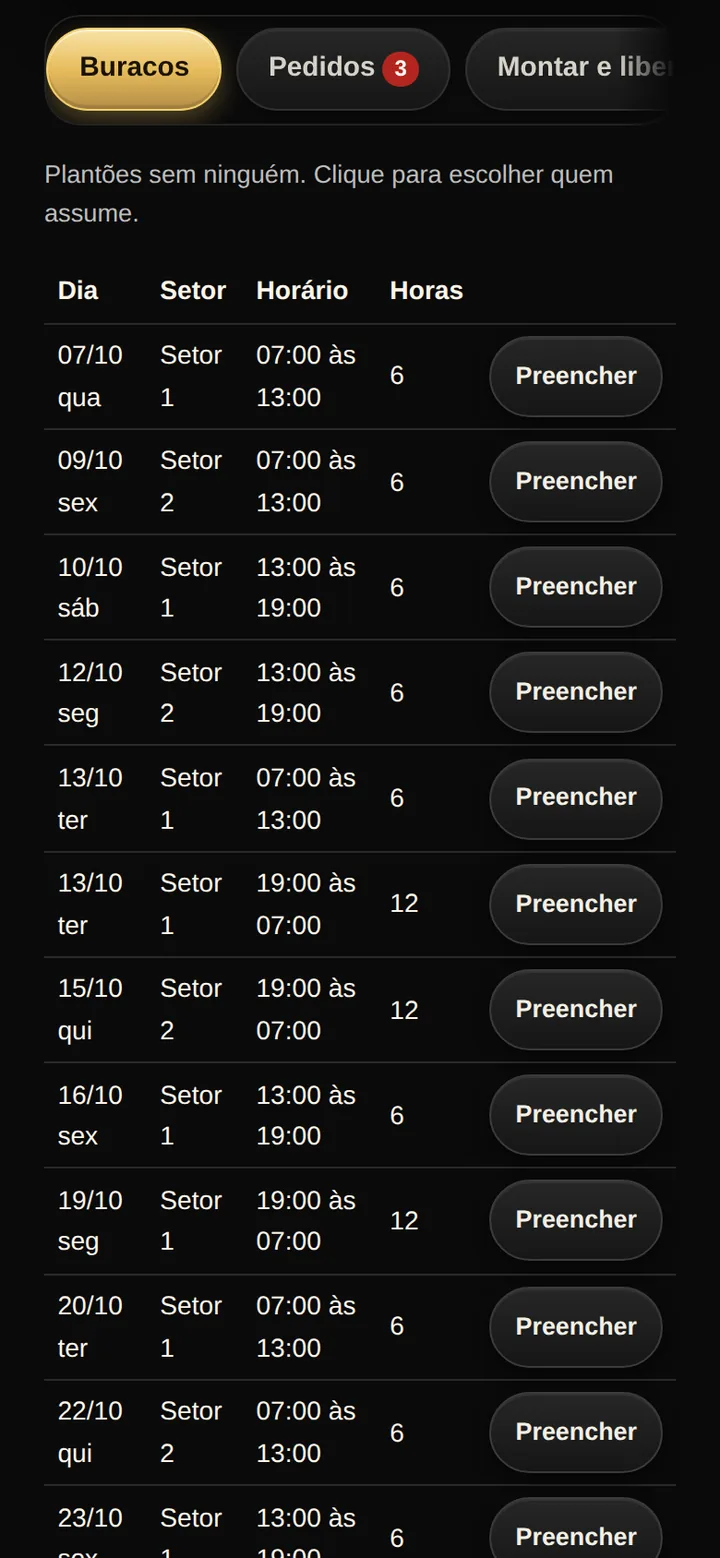
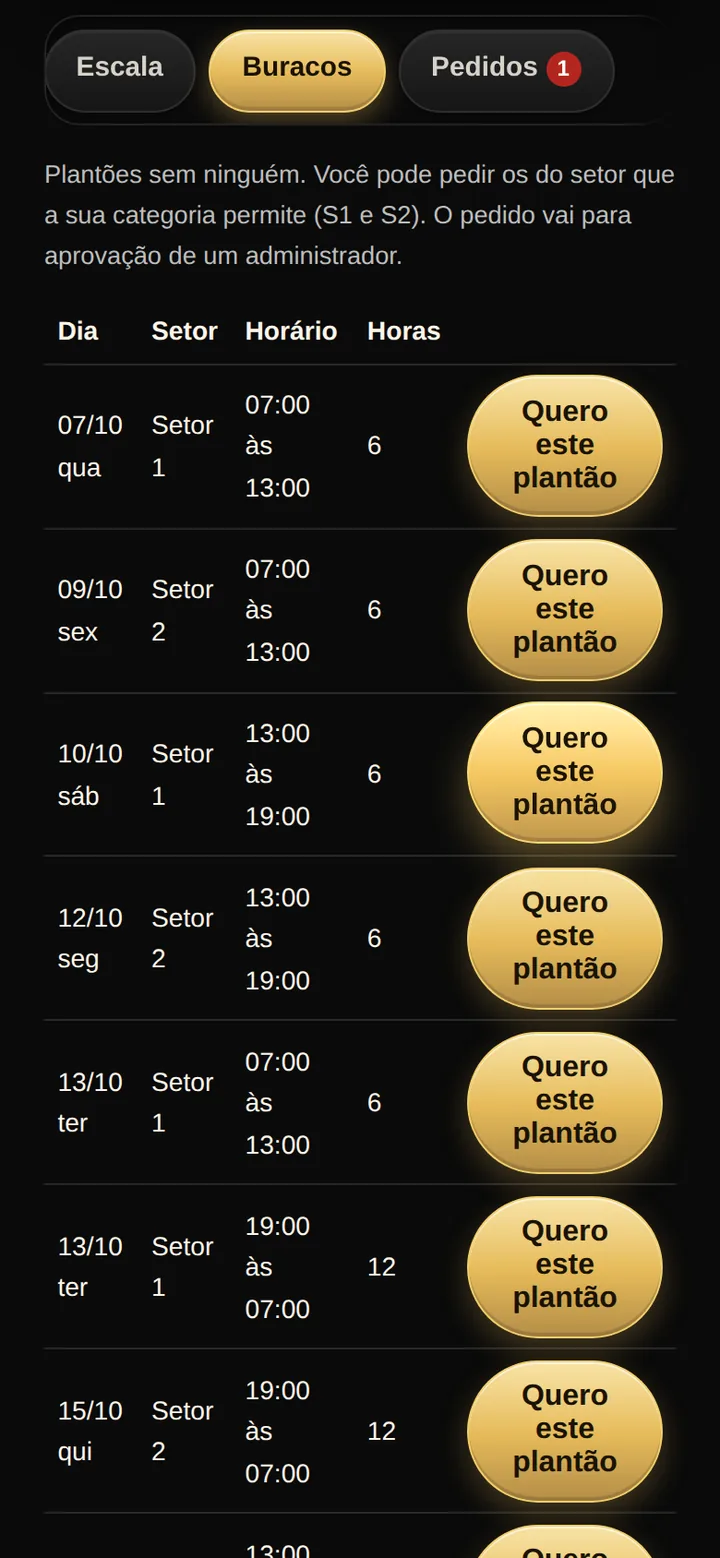
Lista de buracos.A aba Buracos reúne todos os plantões sem ninguém do mês, com dia, setor, horário e horas.
Troca, repasse e divisão com aprovaçãoPlantonista e administração
Troca de plantão sem grupo de mensagens e sem plantão vazio.
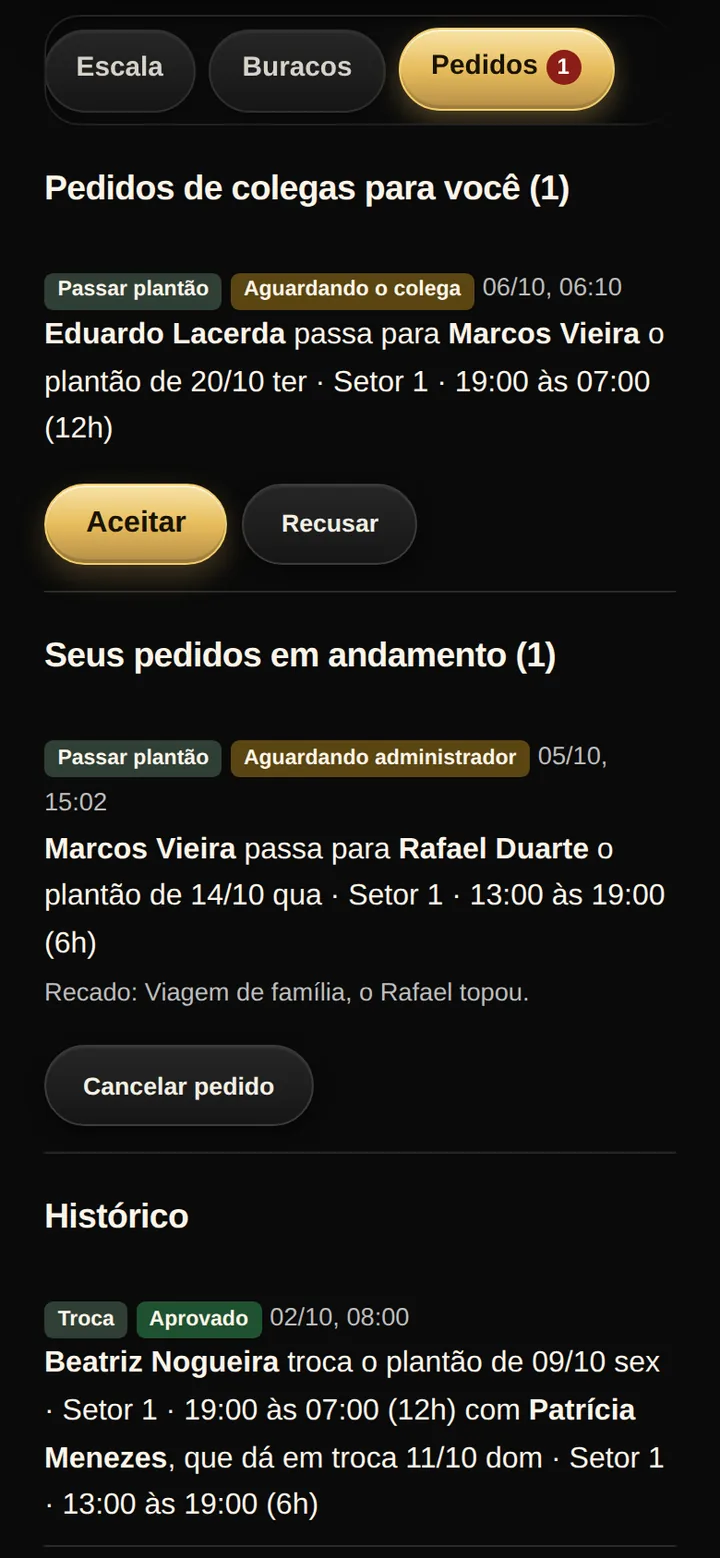
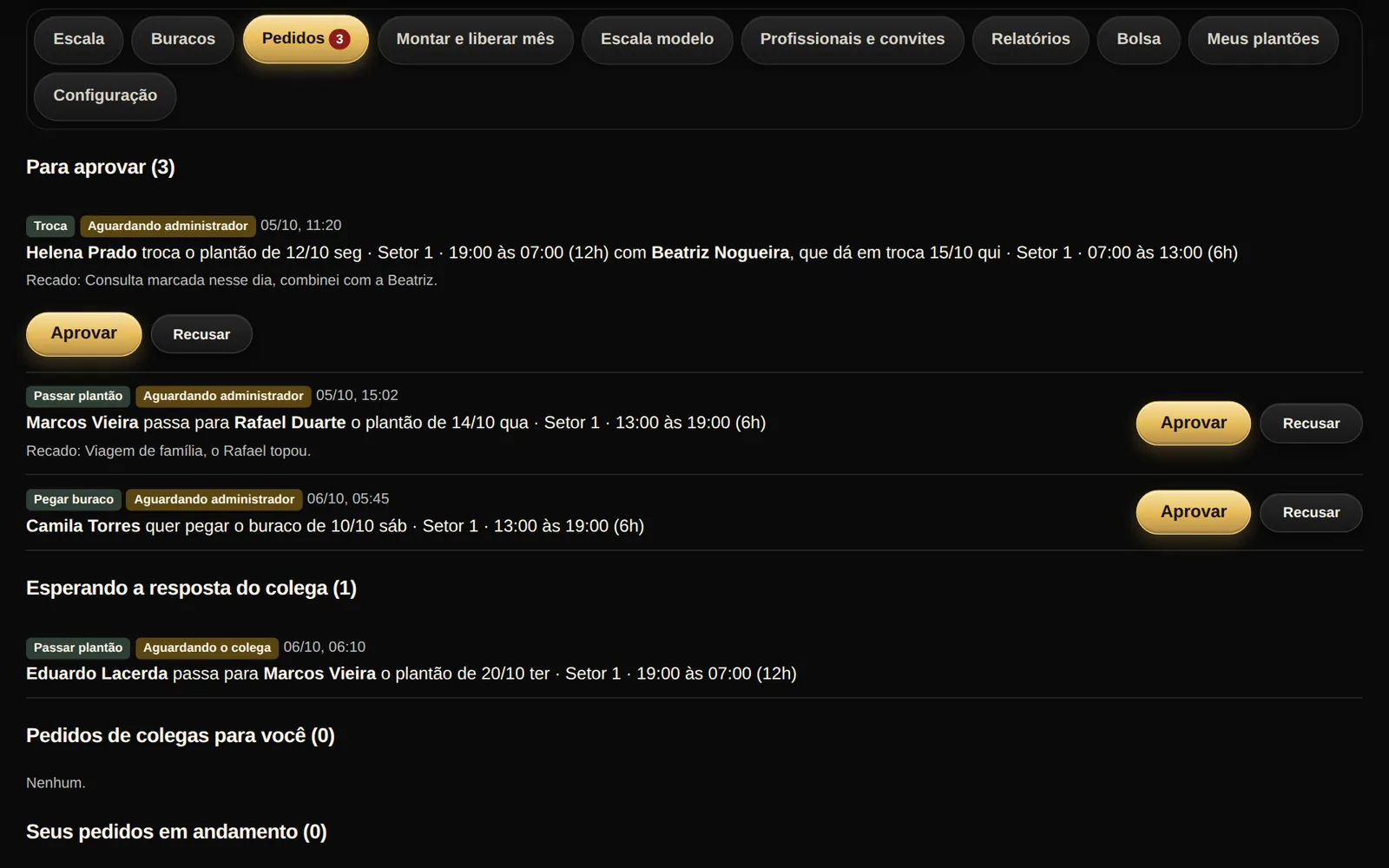
O plantonista pede, o colega aceita e a administração aprova. Só então o plantão muda de nome. Até lá, ele continua com quem pediu, e a escala nunca fica com buraco no meio do caminho.
O plantonista abre o plantão dele
Escolhe o colega e envia o pedido
O colega aceita ou recusa
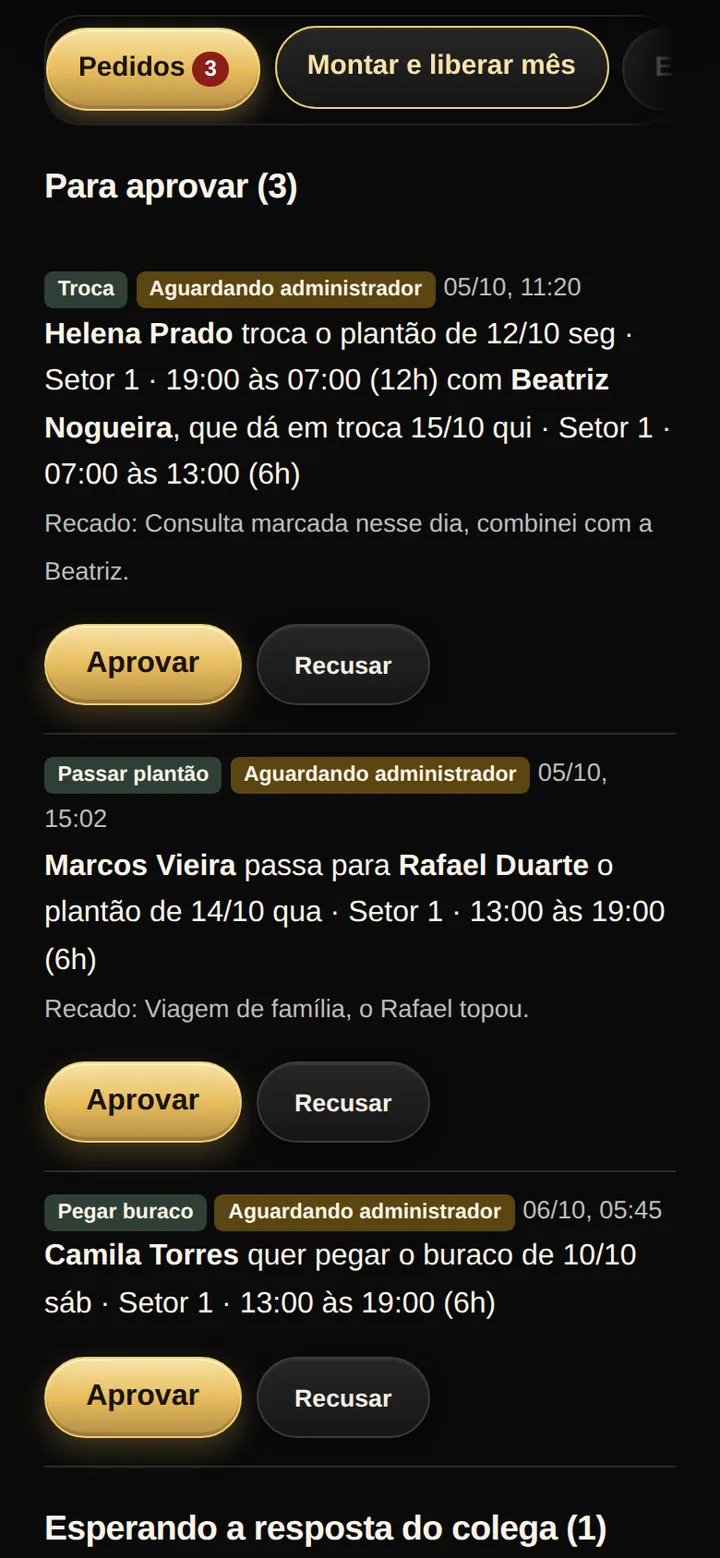
A administração aprova
Trocar.Dá um plantão seu e recebe um do colega, com o recado que quiser.
Passar.Só repassa o plantão. O colega aceita e a administração aprova.
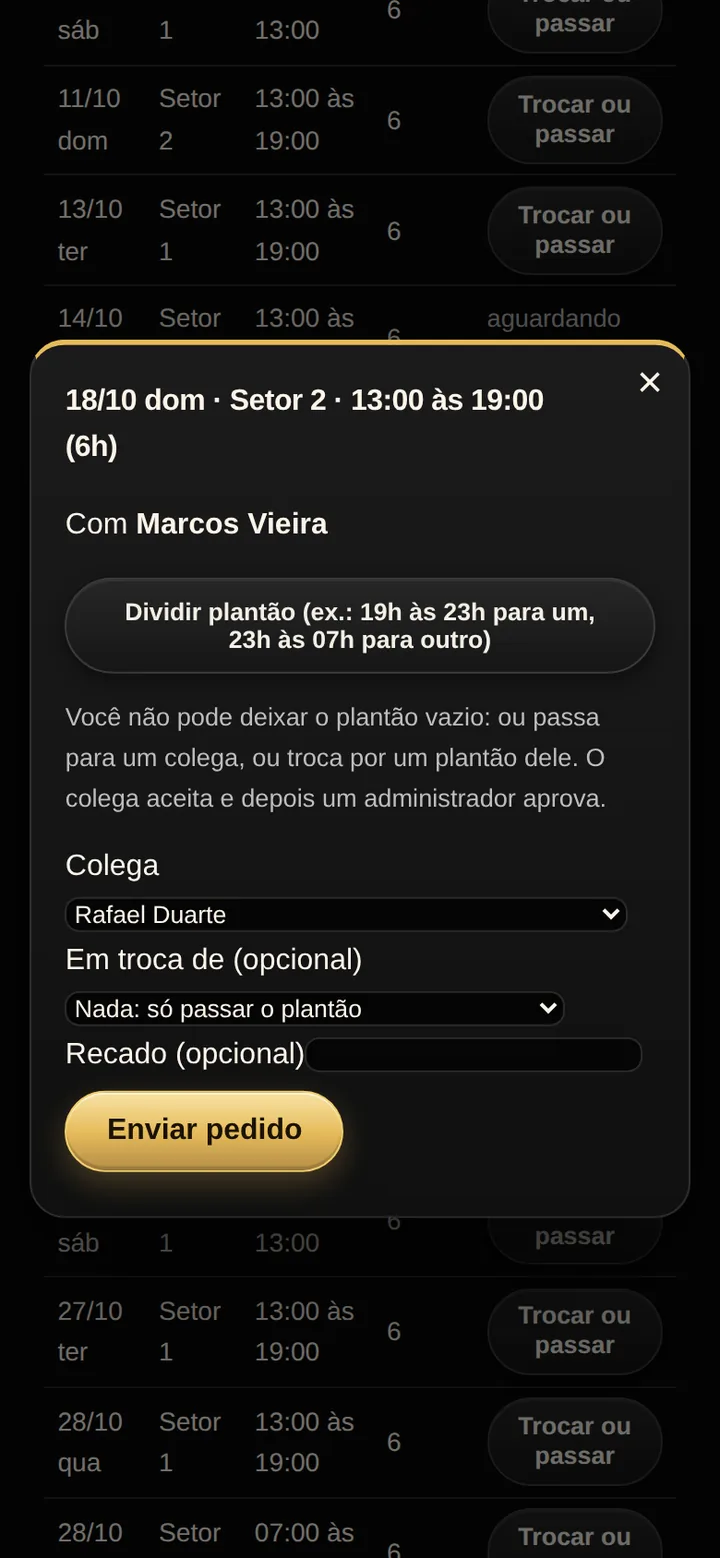
Dividir e passar uma parte.O plantonista divide o próprio plantão e passa uma das partes. A parte passada também precisa do aceite do colega e da aprovação.
Pegar um buraco.O plantonista pede o buraco do setor em que pode entrar, e a administração aprova.
As regras são conferidas no banco de dados, e não só na tela: choque de horário, categoria do colega e plantão que já passou barram o pedido. Cada tipo de pedido pode ser ligado ou desligado na Configuração.
Para quem dá plantão
Cada plantonista vê o seu mês e resolve pelo celular.
Meus plantões, horas e buracosPara quem dá plantão
Seu mês, suas horas e os buracos abertos.
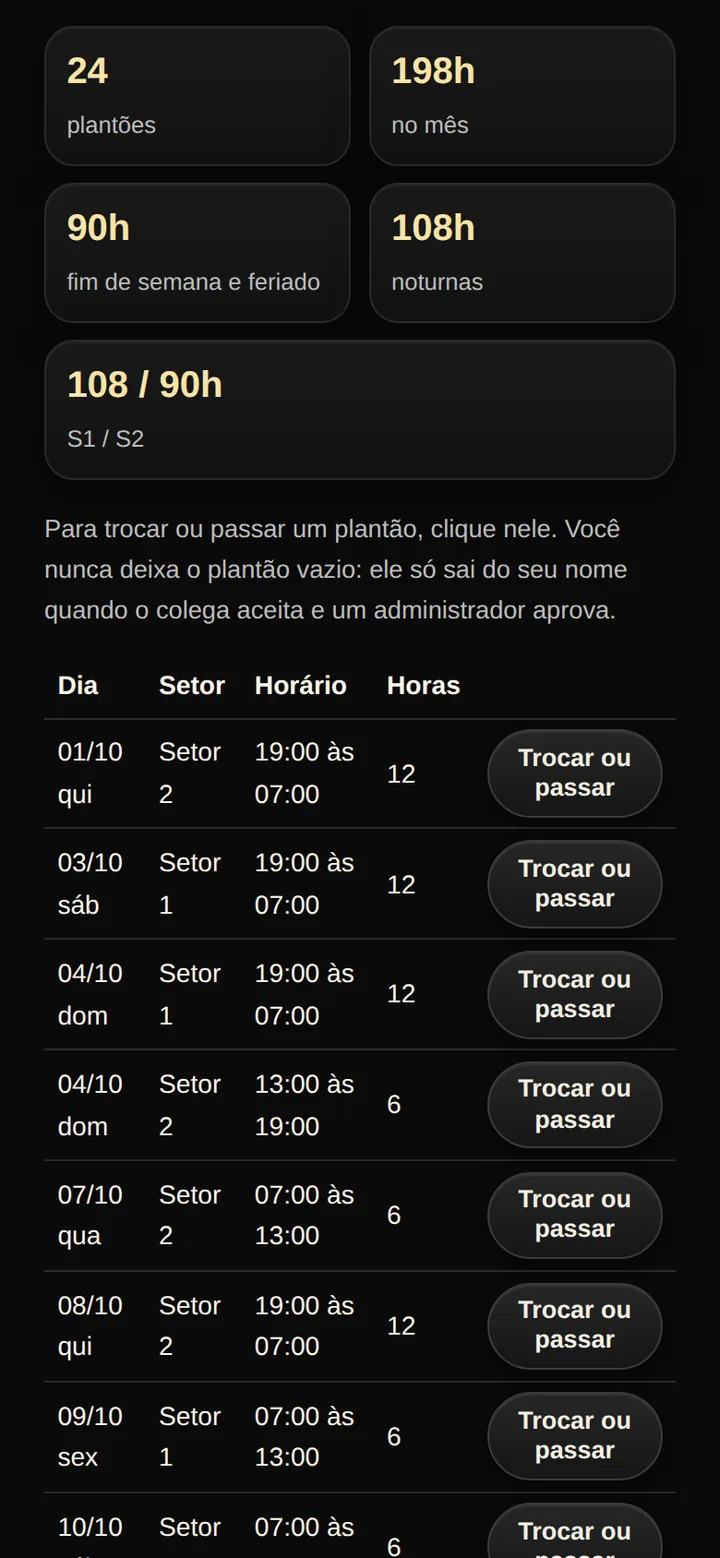
Plantões e horas do mês, horas de fim de semana e feriado, horas noturnas e a divisão entre os setores, tudo na primeira tela. Os buracos abertos aparecem com um botão: Quero este plantão.
Só o mês liberado.Enquanto a administração não libera, o plantonista não vê o mês.
As horas do mês à vista.Total, fim de semana e feriado, noturnas e por setor, para conferir com o que vai receber.
Buracos do setor que a categoria permite.O plantonista só pede buraco de um setor em que pode entrar, e o pedido vai para aprovação.
Trocar, passar ou dividir.Tocando no plantão, o pedido sai para um colega, com recado. Ninguém larga plantão vazio.
No computador
Tudo o que o celular faz, em tela grande.
A grade da semana mostra o mês de uma vez, por setor, com diurno e noturno em cores diferentes, o seu nome em dourado e os buracos em vermelho. Daqui a coordenação monta, confere, aprova e baixa.
Grade da semana: o mês inteiro, por setor, com o total de cada dia.
Clique no plantão: substituir, remover ou dividir.
Pedidos de troca esperando a sua aprovação.
Escala modelo de 5 semanas, setor por setor.
Montar o mês e liberar para a equipe.
Todas as telas desta página estão no mesmo acesso. Fale com a gente e veja a escala da sua equipe funcionando.
Gestão da escala do serviço: quem entra, quanto fez e quanto vai receber.
Categorias por setor e convitesPara quem administra
Cada um entra só onde pode. Convite por e-mail.
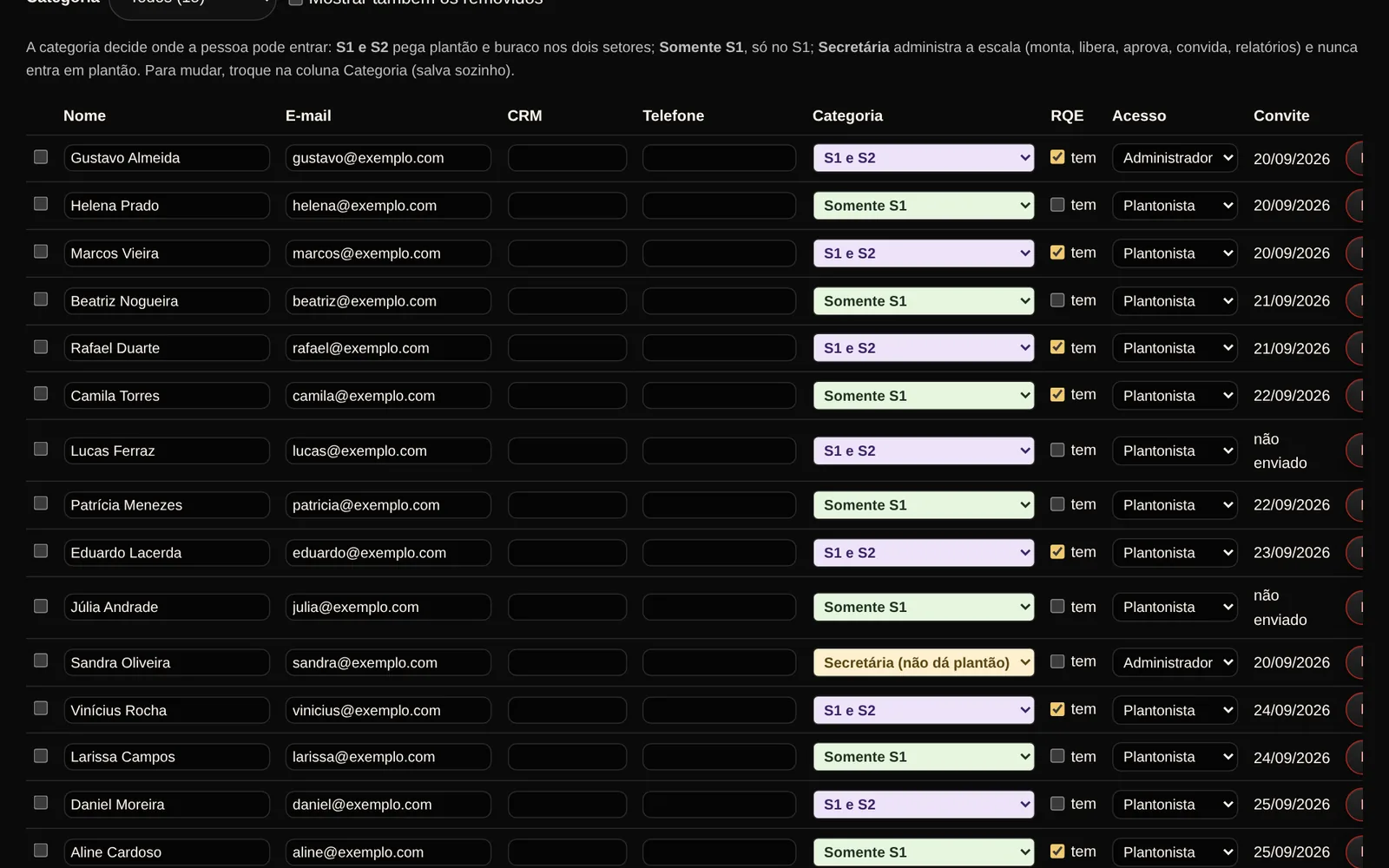
Defina a categoria de cada pessoa: os dois setores, só o Setor 1 ou Secretária, que administra a escala e nunca entra em plantão. Depois, convide a equipe por e-mail, como plantonista ou como administrador.
A categoria decide o setor.Quem é só do Setor 1 não pede plantão no Setor 2, e a lista de substituição já respeita isso.
Acesso de secretária.Faz tudo na plataforma, só não pega plantão. E não conta no limite de profissionais do plano.
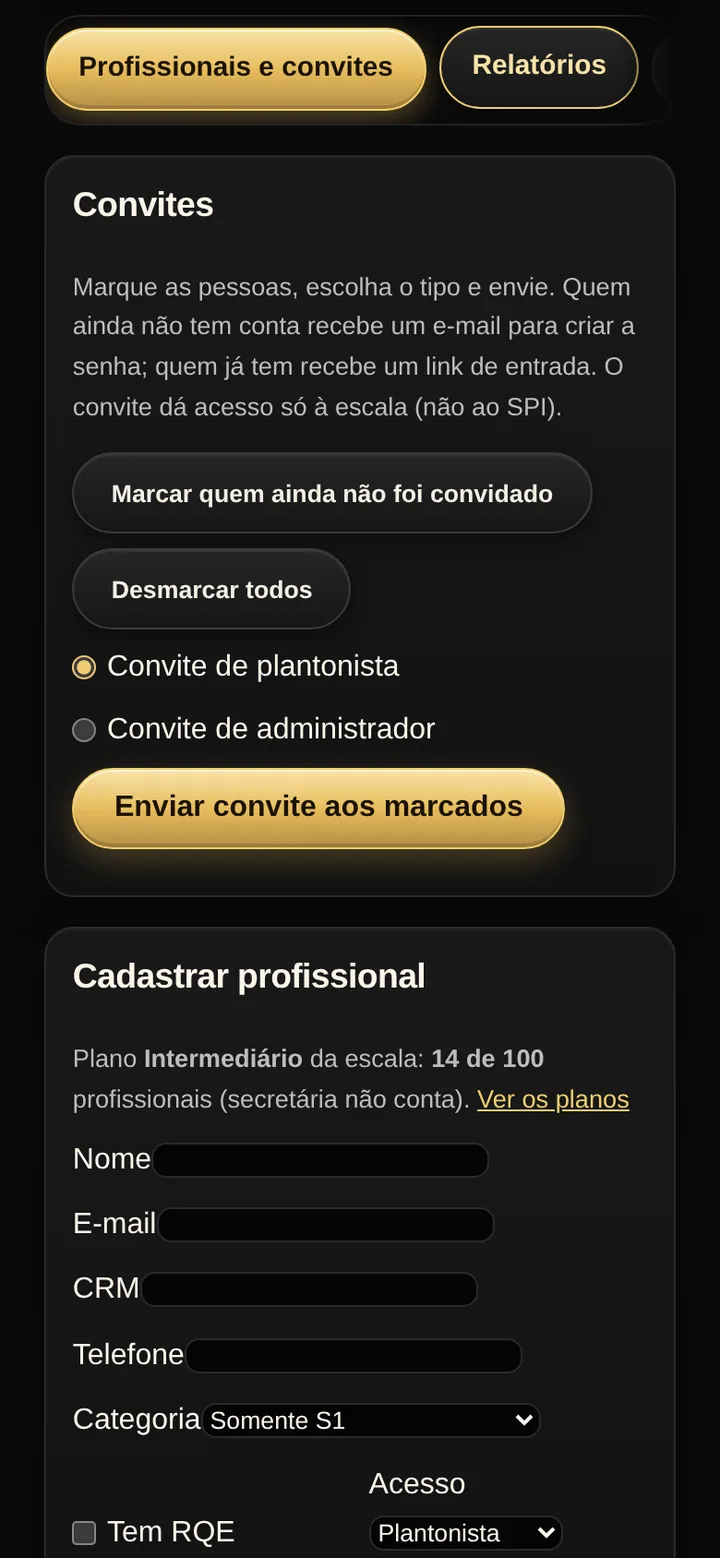
Convite por e-mail.Marque quem ainda não foi convidado, escolha plantonista ou administrador e envie. Quem ainda não tem conta recebe o e-mail para criar a senha.
Cadastro de cada um.Nome, e-mail, CRM, telefone e se tem RQE. O RQE alimenta o valor da hora na folha.
Relatórios, folha, Excel e impressãoPara quem administra
O fechamento do mês sem refazer conta.
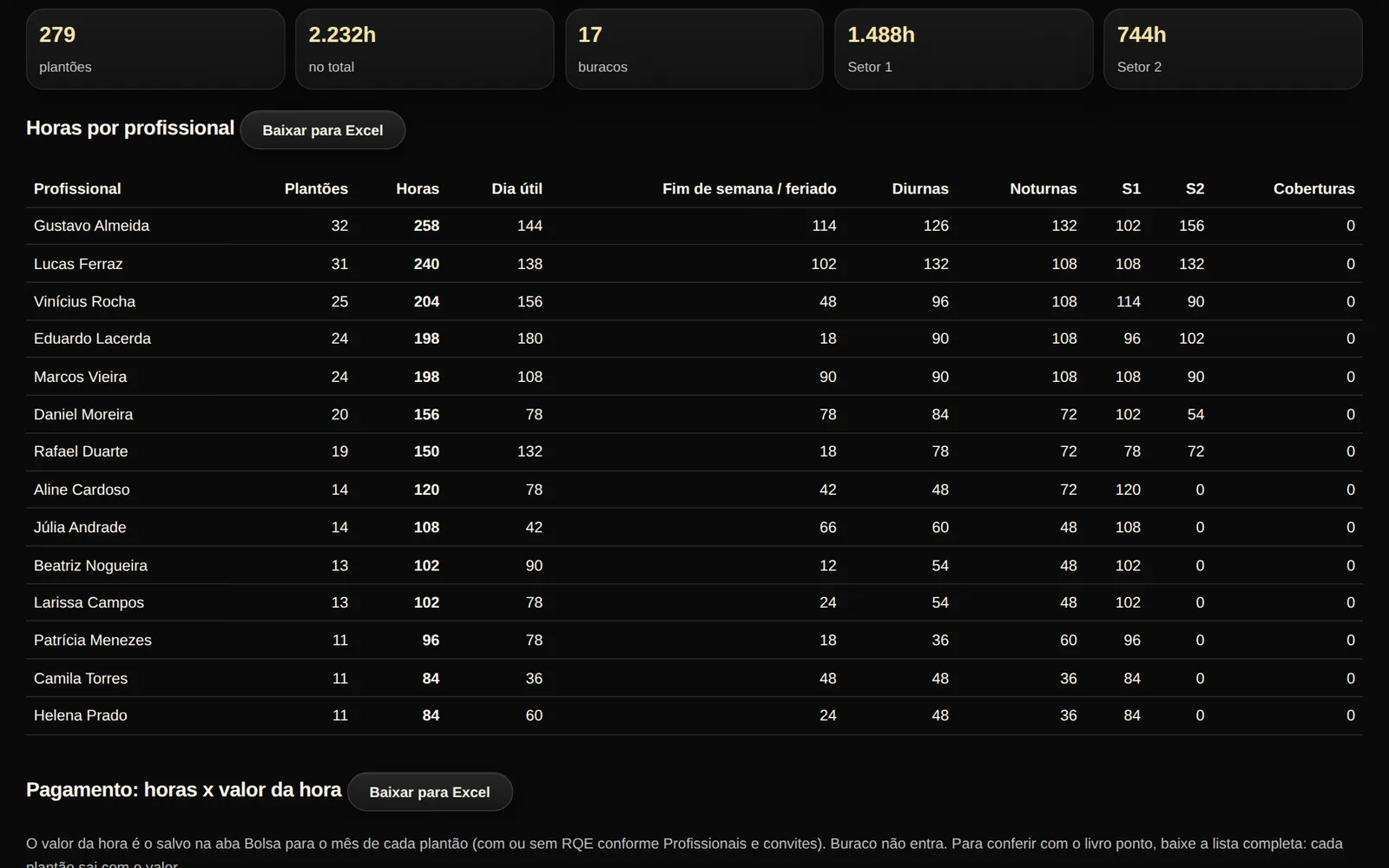
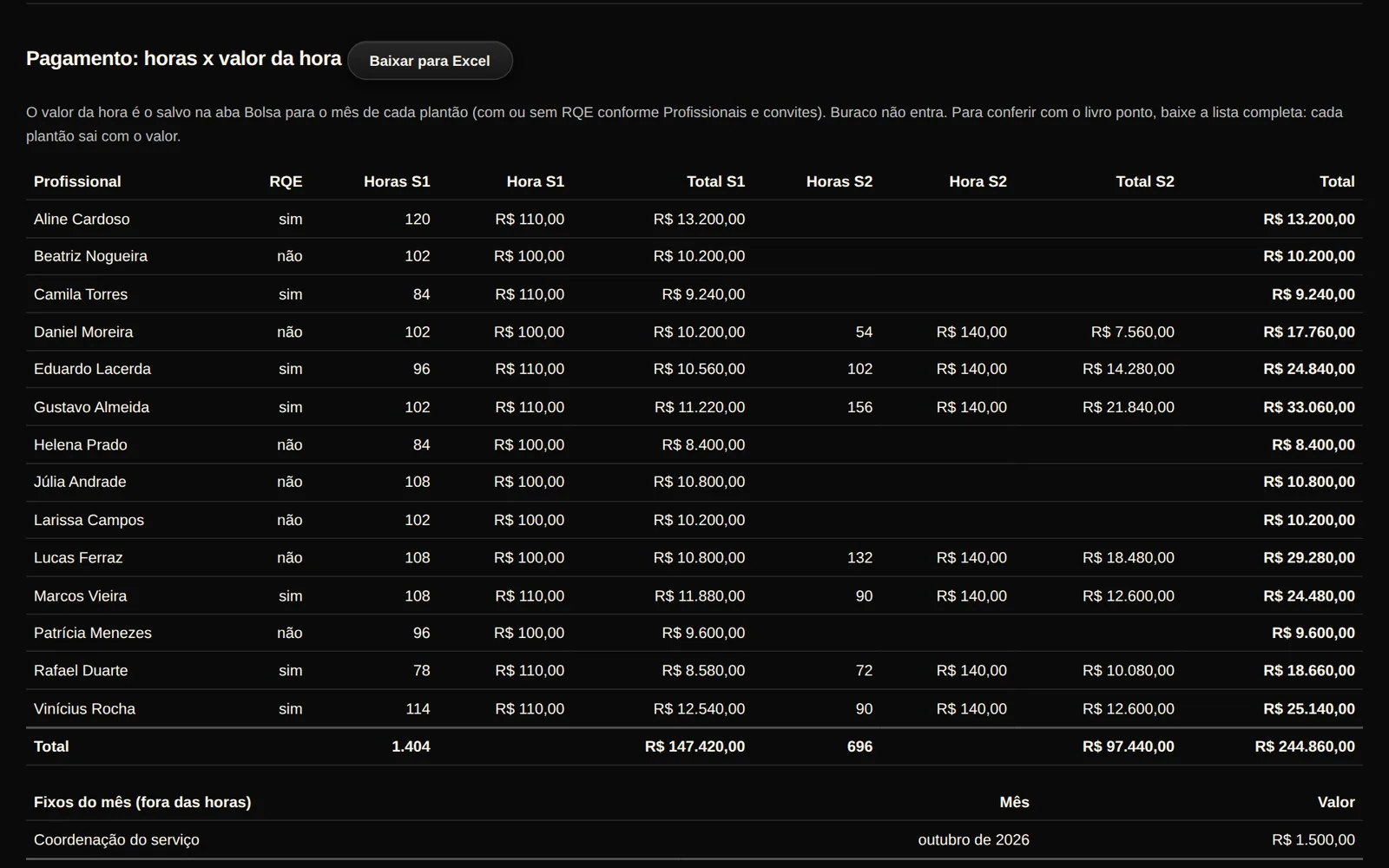
Escolha o período e gere: horas por profissional, por setor, por semana e por dia da semana, com dia útil, fim de semana e feriado, diurno e noturno. A folha multiplica as horas pelo valor da hora do mês.
Horas por profissional, por setor e por período.
Folha: horas vezes o valor da hora, com os fixos do mês.
Horas de cada profissional.Plantões, horas, dia útil, fim de semana e feriado, diurnas, noturnas e por setor. Os feriados nacionais de data fixa entram sozinhos, e os outros você acrescenta.
Folha por valor da hora.As horas de cada um, por setor, vezes o valor da hora salvo para o mês, com ou sem RQE, mais os valores fixos. Plantão de mês sem valor salvo aparece à parte, e não com valor inventado.
Conferência e buracos do período.Dias que não fecham, horas sem ninguém por setor e a lista de buracos.
Excel, PDF e impressão.Cada tabela baixa para o Excel, a lista completa sai com o valor de cada plantão, e a escala imprime em planilha ou em grade colorida.
E tem mais
Sistema de escala de plantão do jeito do seu serviço.
A escala se ajusta à rotina do hospital, sem chamar ninguém. As regras ficam numa aba de Configuração que só a administração vê, e salvam sozinhas.
A aba Configuração.
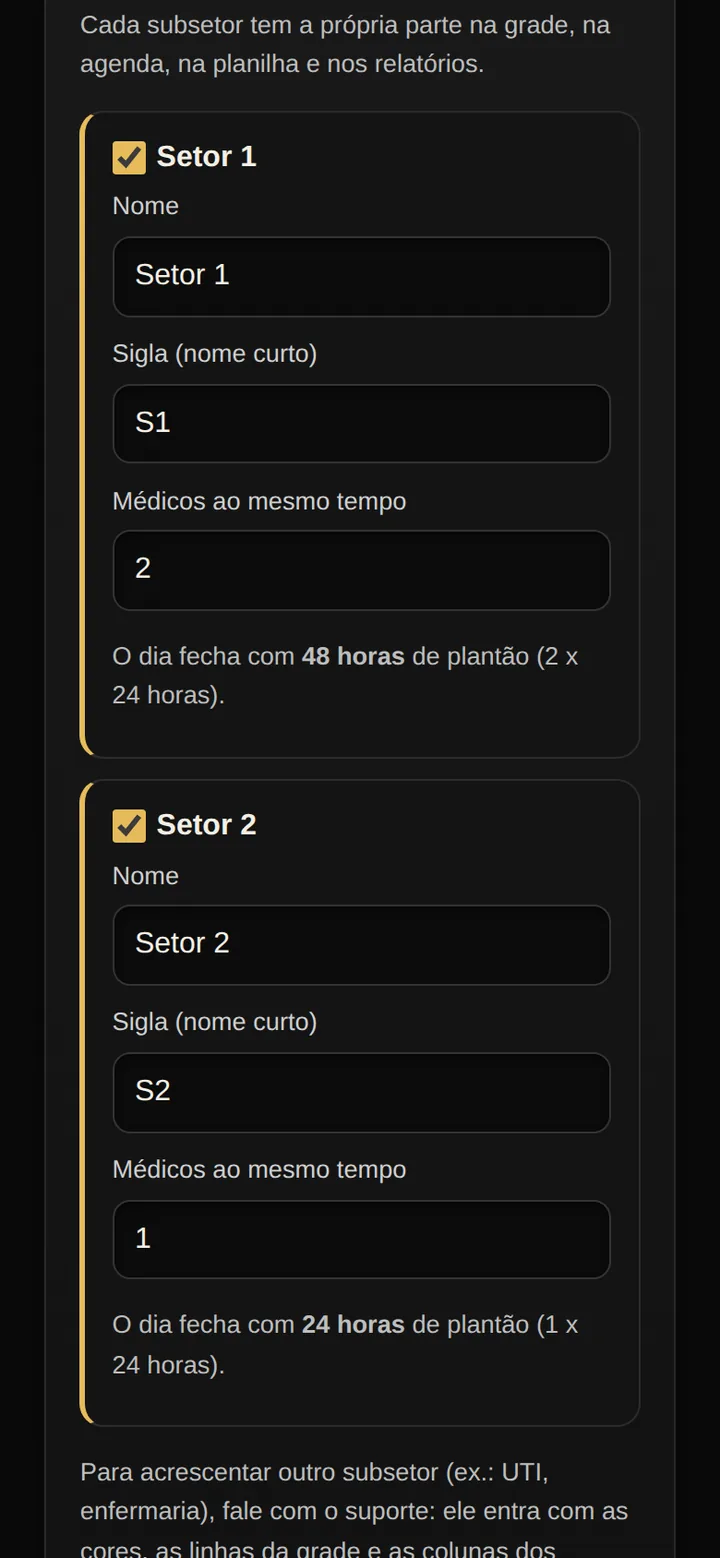
Setores e meta do dia
Nome e sigla de cada setor e quantos médicos ao mesmo tempo. A meta de horas do dia sai dessa conta. Precisa de mais setores? Fale com o suporte.
Durações de plantão
4, 6, 8, 12 ou 24 horas, e a escolha de permitir horários quebrados, como 13h às 16h.
Pedidos ligados ou desligados
Pegar buraco, trocar e passar plantão, e dividir (com o menor pedaço), cada um com o seu interruptor. Vale no banco, e não só na tela.
Bolsa e valor da hora
Calcula o valor da hora de cada setor, com e sem RQE, a partir do valor do mês e dos fixos, e leva para a folha.
Relatório da escala modelo
As horas fixas de cada um no modelo de 5 semanas, para saber o quanto já está comprometido antes de montar o mês.
Aplicativo no celular
Instalável na tela inicial, com o mesmo login do computador. Termos de Uso e Política de Privacidade próprios do SPI Escalas.
Como funciona
Da conversa à primeira escala liberada.
1
Fale pelo WhatsApp
Escolha o plano e combine a contratação. A compra é feita pelo WhatsApp.
2
Cadastre a equipe
Nome, e-mail e categoria de cada profissional. A secretária entra como administradora.
3
Monte e libere o mês
Pela escala modelo ou replicando o mês anterior. Libere quando estiver pronto.
4
A equipe usa no celular
Cada um recebe o convite por e-mail, cria a senha e vê o próprio mês.
Quem decide o quê
Só a administração muda a escala.
O que cada pessoa pode fazer é decidido no banco de dados, e não só escondido na tela.
O plantonista pede, nunca escreve direto.Troca, repasse e buraco viram pedido. O plantão só muda quando o colega aceita e um administrador aprova.
Cada um vê só o que lhe cabe.O plantonista não vê mês fechado, e as áreas de montar, relatórios, folha e configuração são só da administração.
Acesso só para quem foi convidado.Entra quem a administração cadastrou, com o e-mail confirmado. O convite dá acesso só à escala.
Planos
Mensal, pelo tamanho da sua equipe.
O que muda de um plano para o outro é o número de profissionais cadastrados. A escala inteira vem em todos.
Básico
R$ 399/mês
Até 50 profissionais cadastrados.
Até 50 profissionais cadastrados
A escala inteira: montar e liberar o mês, trocas com aprovação, buracos, relatórios e folha
Web app: no celular e no computador, instalável como aplicativo
Contam como profissionais as pessoas ativas na escala. A secretária, que administra e não entra em plantão, não conta. A contratação é feita pelo WhatsApp e vale com os Termos de Uso e a Política de Privacidade do SPI Escalas.
Perguntas frequentes
Antes de escolher
As telas desta página são reais?
São telas reais do SPI Escalas funcionando, no celular e no computador. Os médicos, os setores e o serviço mostrados são de demonstração, inventados para esta página.
Funciona no celular e no computador?
Sim. É um web app: abre pelo navegador, sem instalar nada, com o mesmo login nos dois. No celular, dá para deixar na tela inicial e abrir como aplicativo.
Como o plantonista troca, passa ou divide um plantão?
Ele toca no próprio plantão e escolhe o colega. O colega aceita e, depois, a administração aprova. Só então o plantão muda de nome. Até lá ele continua com quem pediu, e ninguém deixa plantão vazio.
Quem pode mudar a escala diretamente?
Só a administração: substituir, remover, dividir, preencher buracos, montar e liberar o mês. O plantonista faz pedidos, que a administração aprova.
A secretária pode usar?
Pode. Ela entra com acesso de administração, faz tudo na plataforma e não entra em plantão. Por isso não conta no limite de profissionais do plano.
Posso tirar relatório e folha de pagamento?
Pode. Os relatórios mostram as horas por profissional, setor, semana e dia da semana, e a folha multiplica as horas pelo valor da hora salvo para o mês. Tudo baixa para o Excel, e a escala imprime ou salva em PDF.
Quantos setores a escala comporta?
Dois setores, com nome, sigla e quantos médicos ao mesmo tempo configuráveis. Para outros setores ou customizações, fale com a gente pelo WhatsApp.
Como contrato?
Pelo WhatsApp. Você escolhe o plano, combina a contratação e cadastra a equipe. A contratação vale com os Termos de Uso e a Política de Privacidade do SPI Escalas.
No SPI Escalas a coordenação monta o mês pela escala modelo de 5 semanas ou replicando o mês anterior e libera para a equipe. Cada plantonista vê o próprio mês no celular, pede troca ou passa o plantão, e a administração aprova.
SPI Escalas
A escala da equipe num lugar só.
No celular e no computador, com troca, divisão e aprovação, buracos à vista e relatório para fechar o mês.